Das Modul Einrichten
Anleitung zur Einrichtung des Moduls in der Aktionslabor Ausstellung.
Elemente
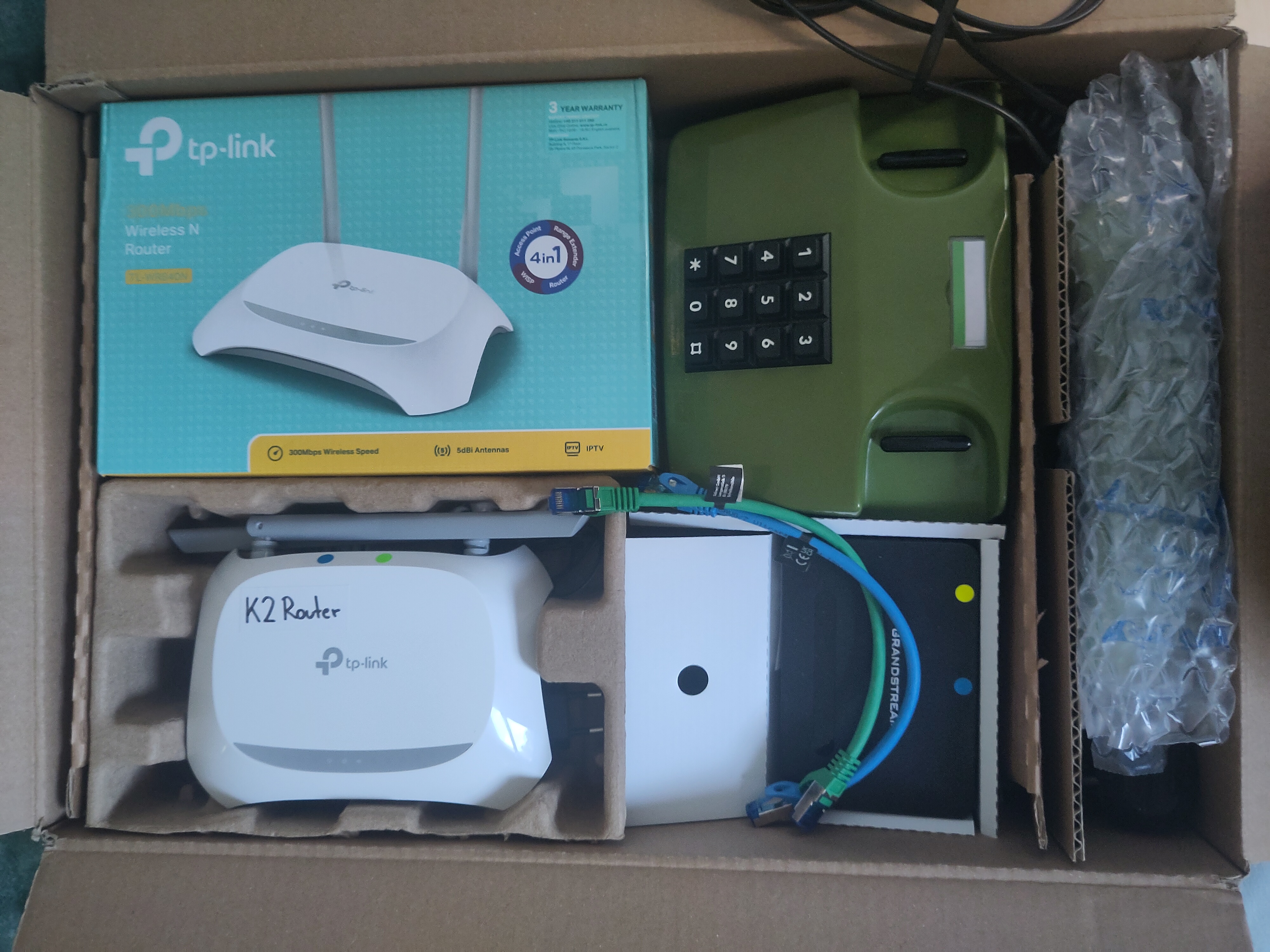
Zum Setup gehören
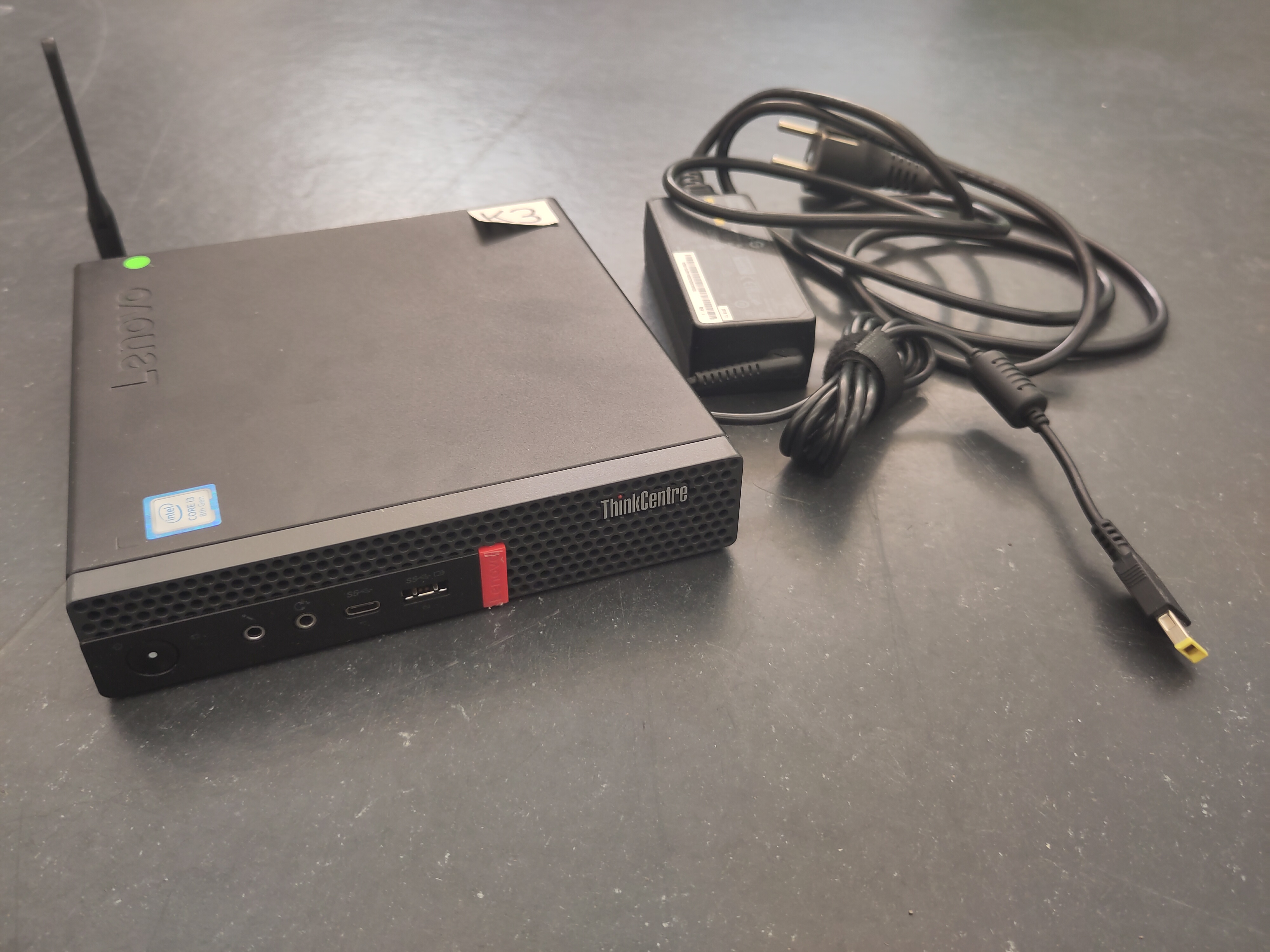
- Telefon Server Thinkcentre Rechner mit Netzteil
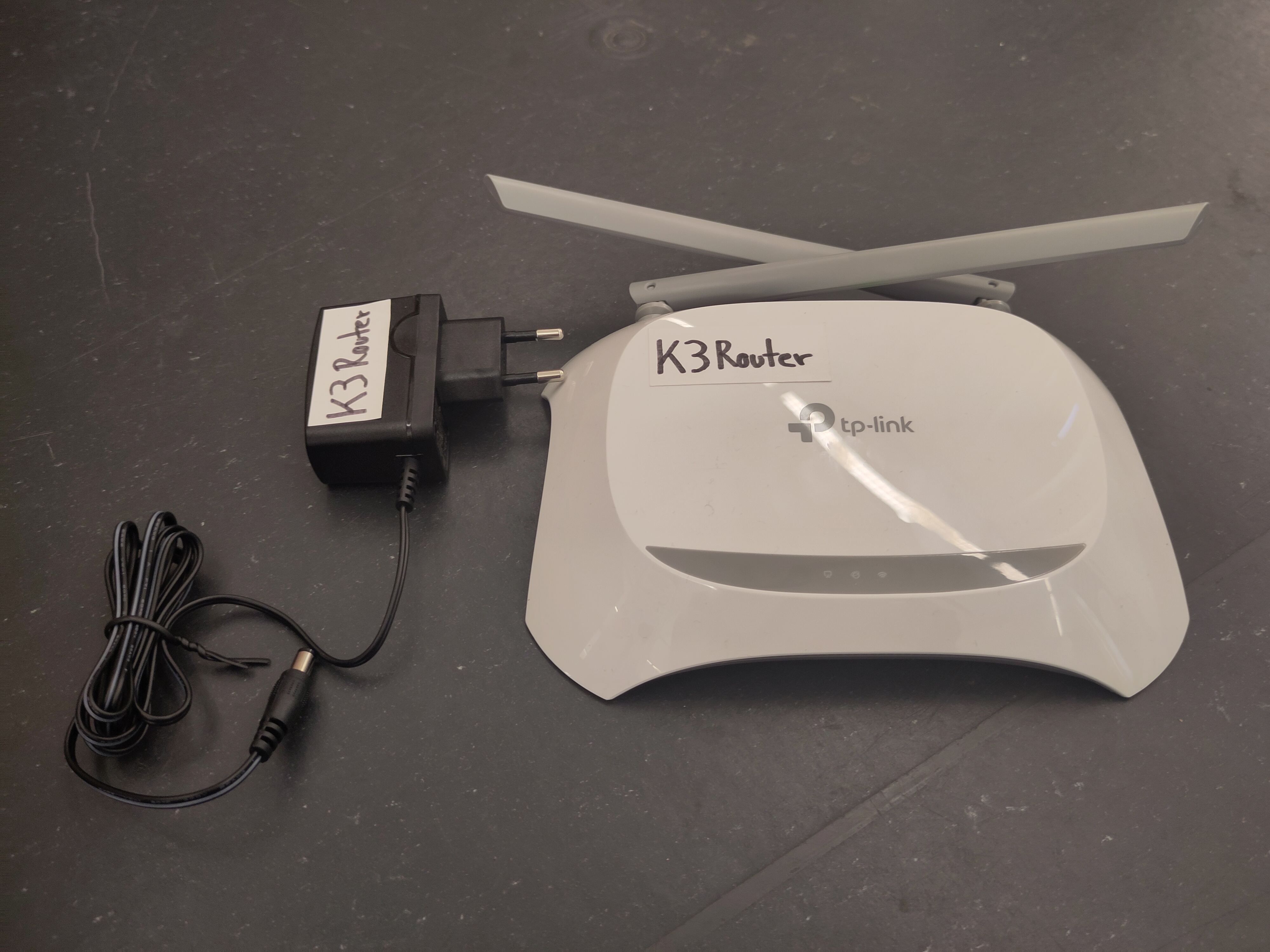
- WiFi Router mit Netzteil
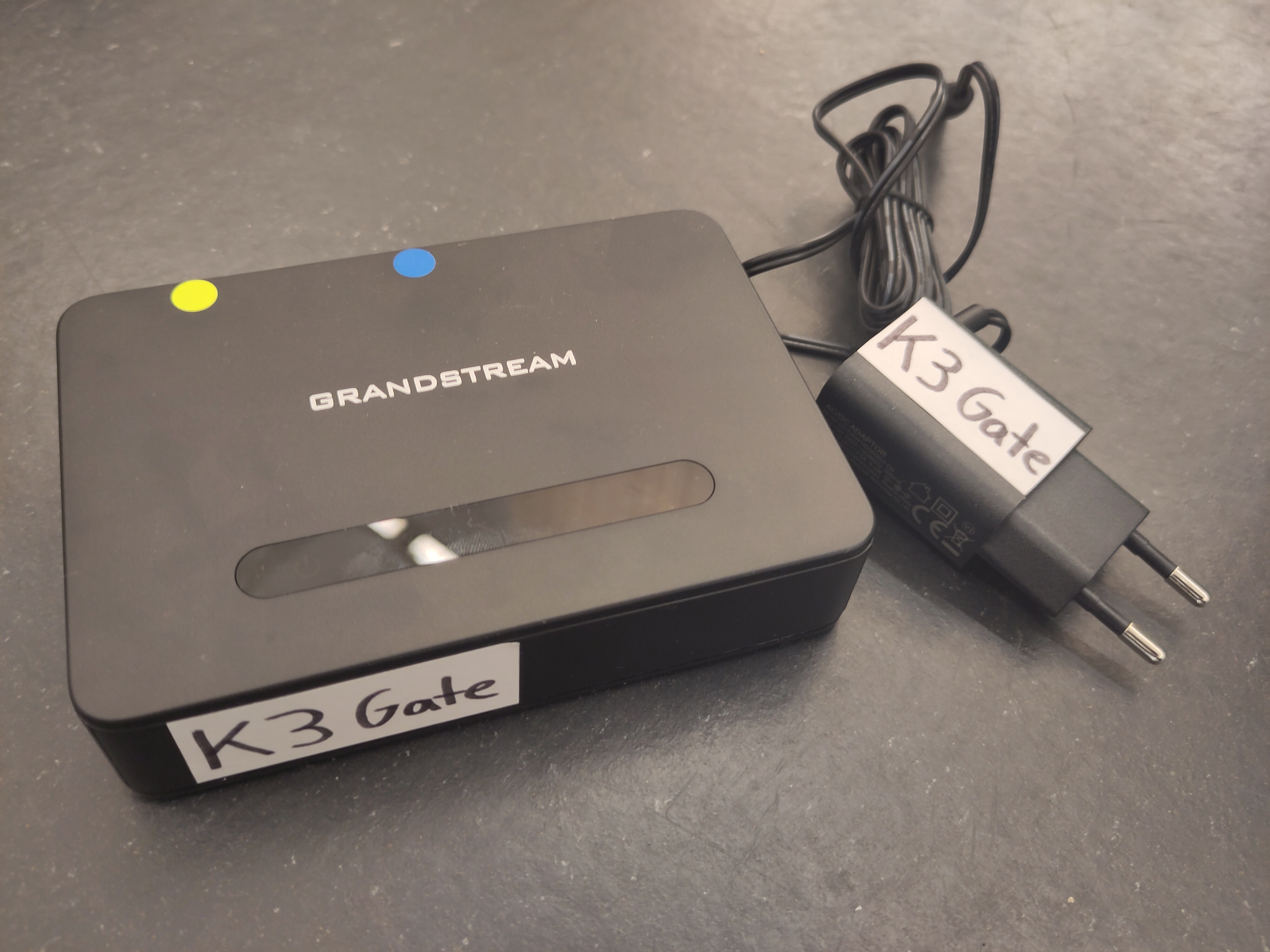
- Analog zu IP Telefon Gateway von Grandstream mit Netzteil
- Analog Telefon mit TAE Anschluss

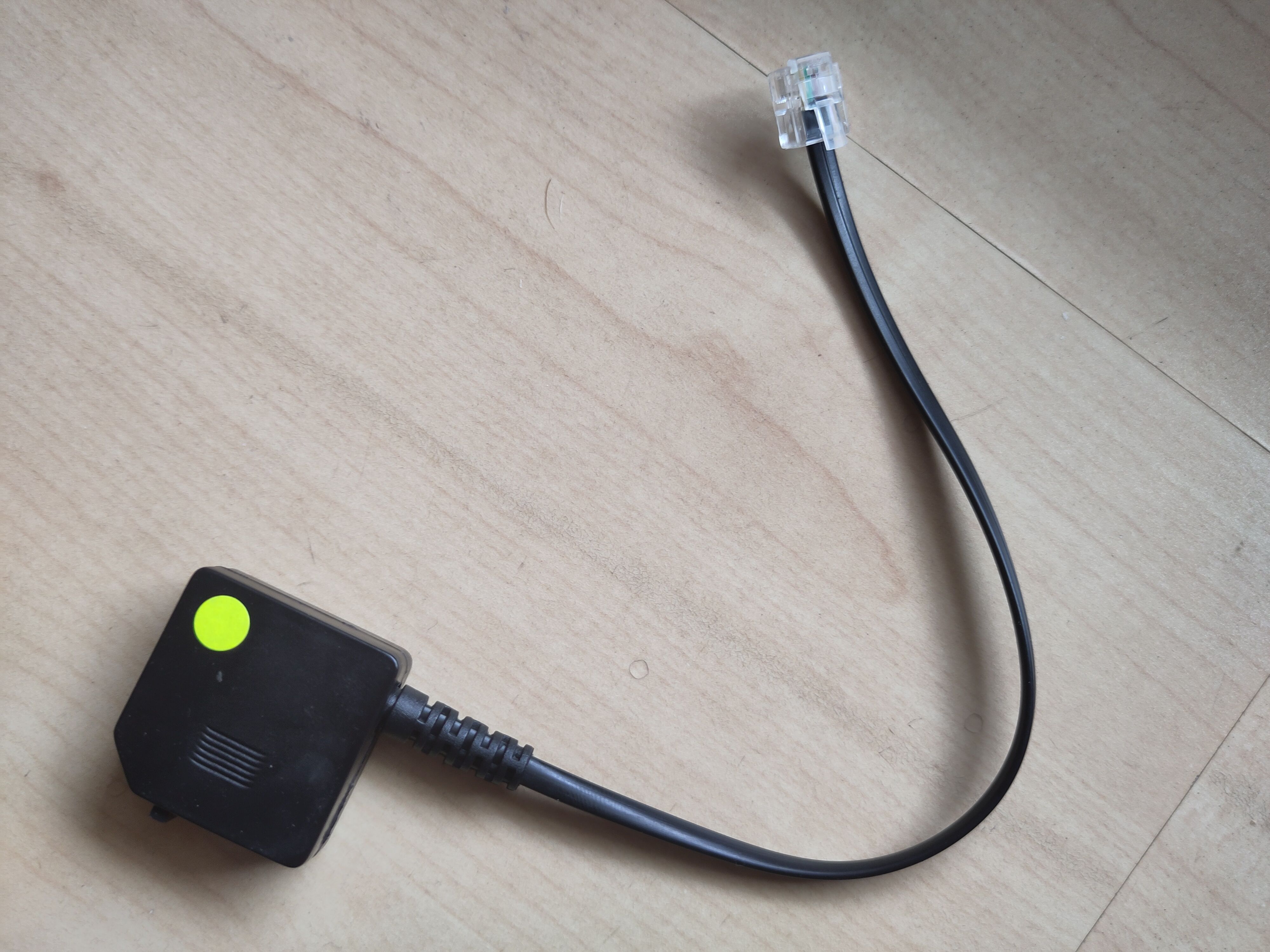
- TAE zu RJ11 Telefon Stecker Adapter
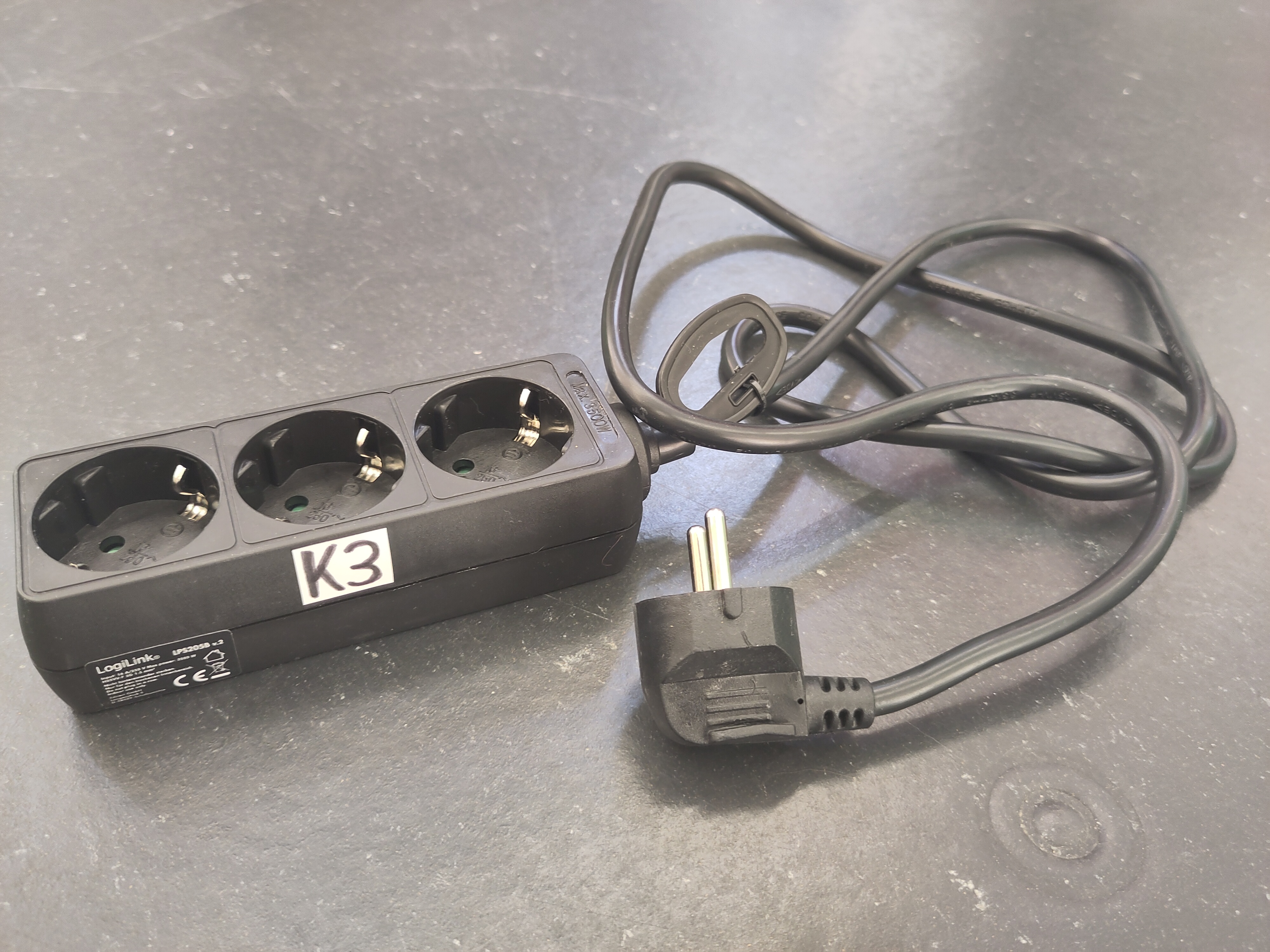
- 3er Verteiler Steckdose
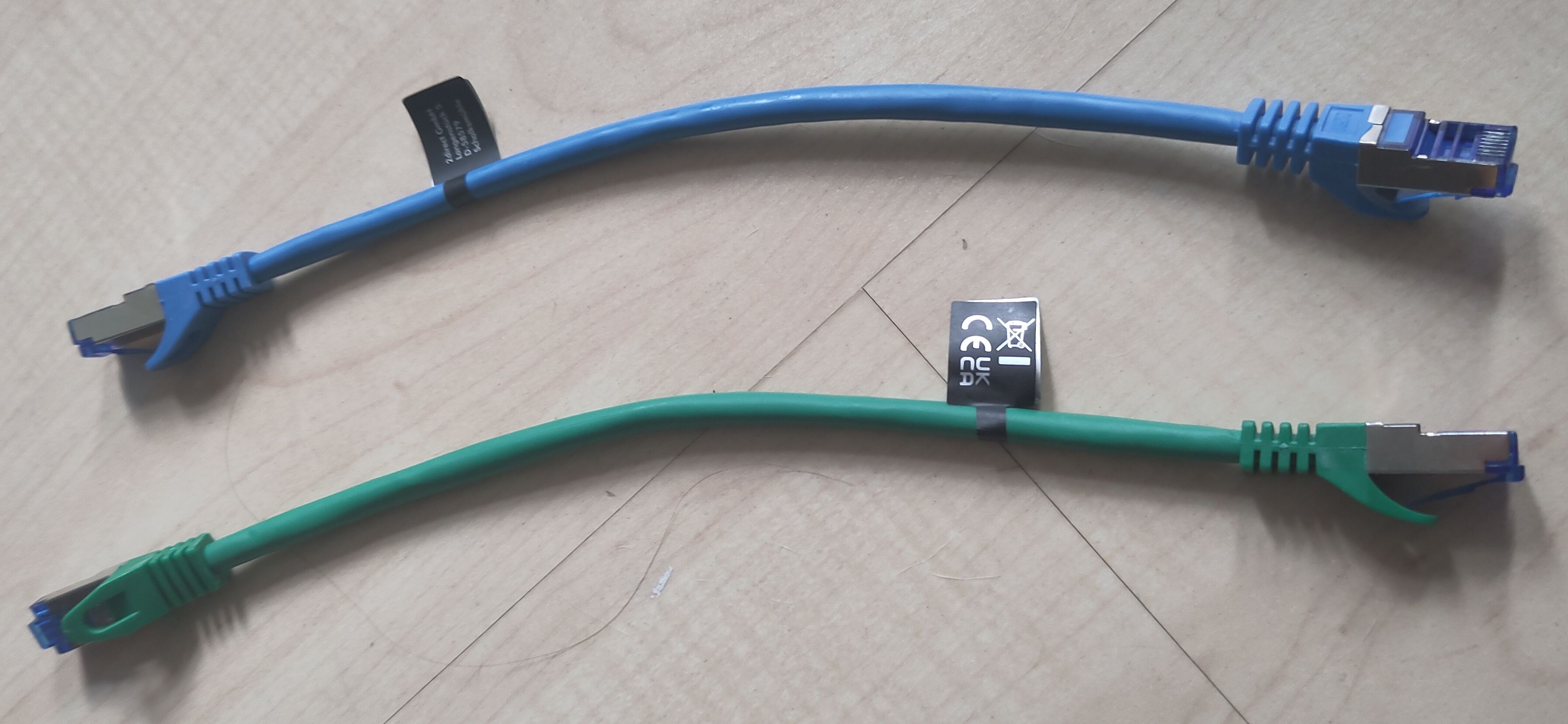
- 2 Ethernet Netzwerkkabel (blau und grün)
Zum Einrichten einer Internetverbindung brauchst du
-
Einen Laptop mit Windows, MacOS oder Linux Betriebssystem
-
Anmeldedaten (SSID/Name und Passwort) für ein W-Lan mit Internetzugang, dass am Modul Standort empfangen werden kann.
Info
Eine Verbindung zum Internet ist optional. Wenn das Modul mit dem Internet verbunden ist, kann aus der Ferne, zur Wartung, darauf zugegriffen werden und du kannst updates laden .
Geräte verbinden
Netzwerk
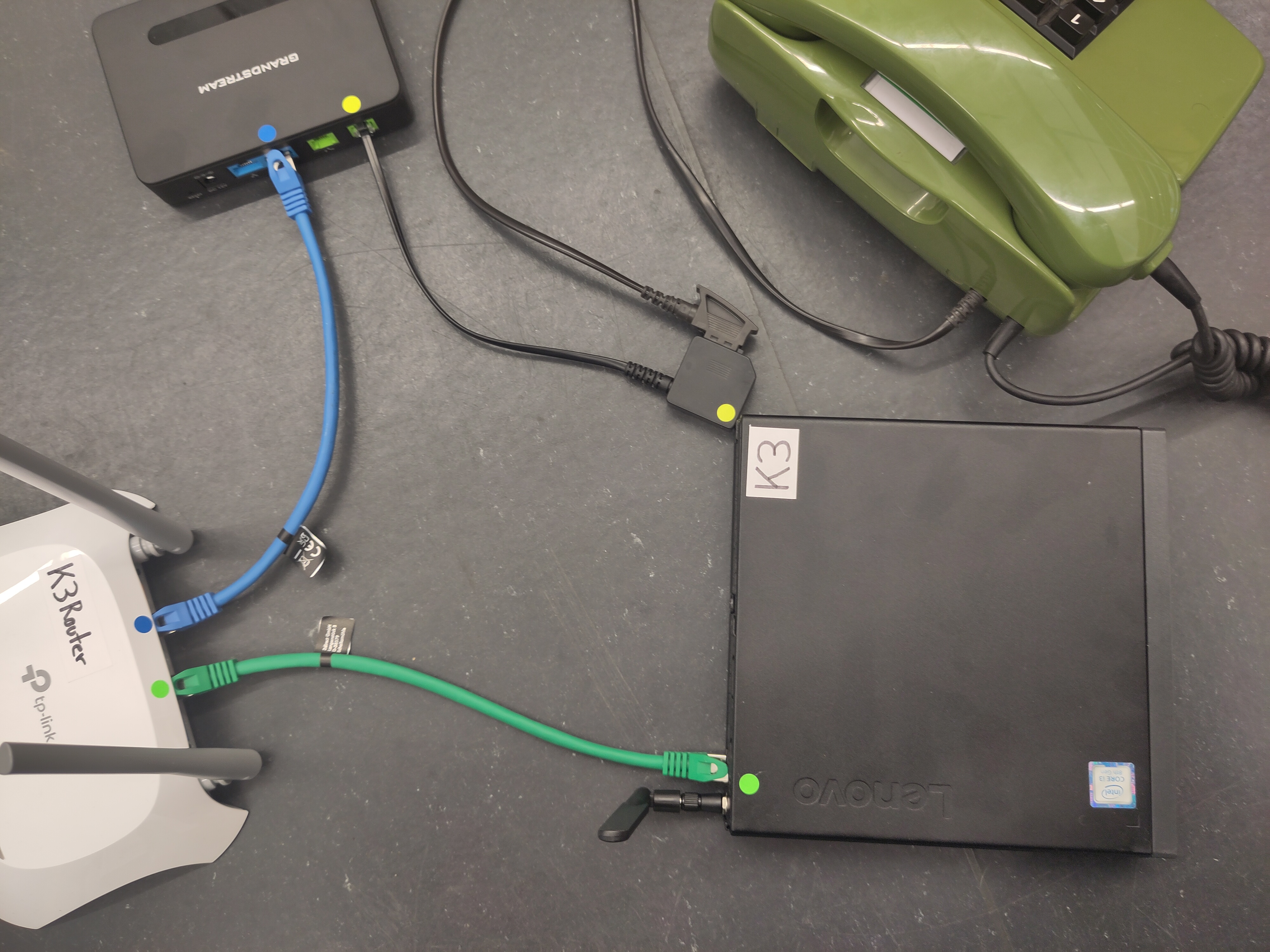
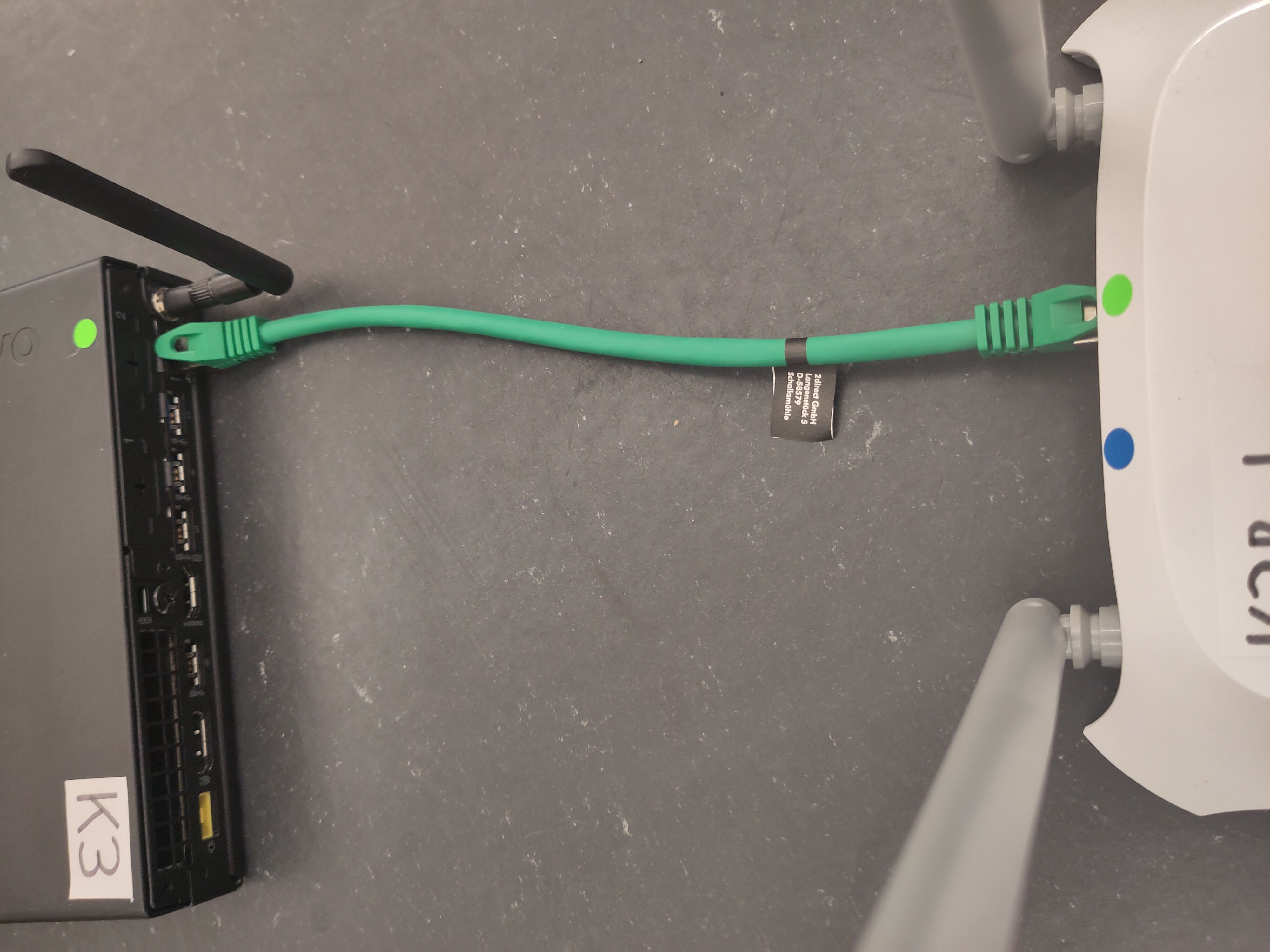
Verbinde den Rechner mit dem Router per Netzwerkkabel (grün). Verwende am Router eine der gelben Buchsen.
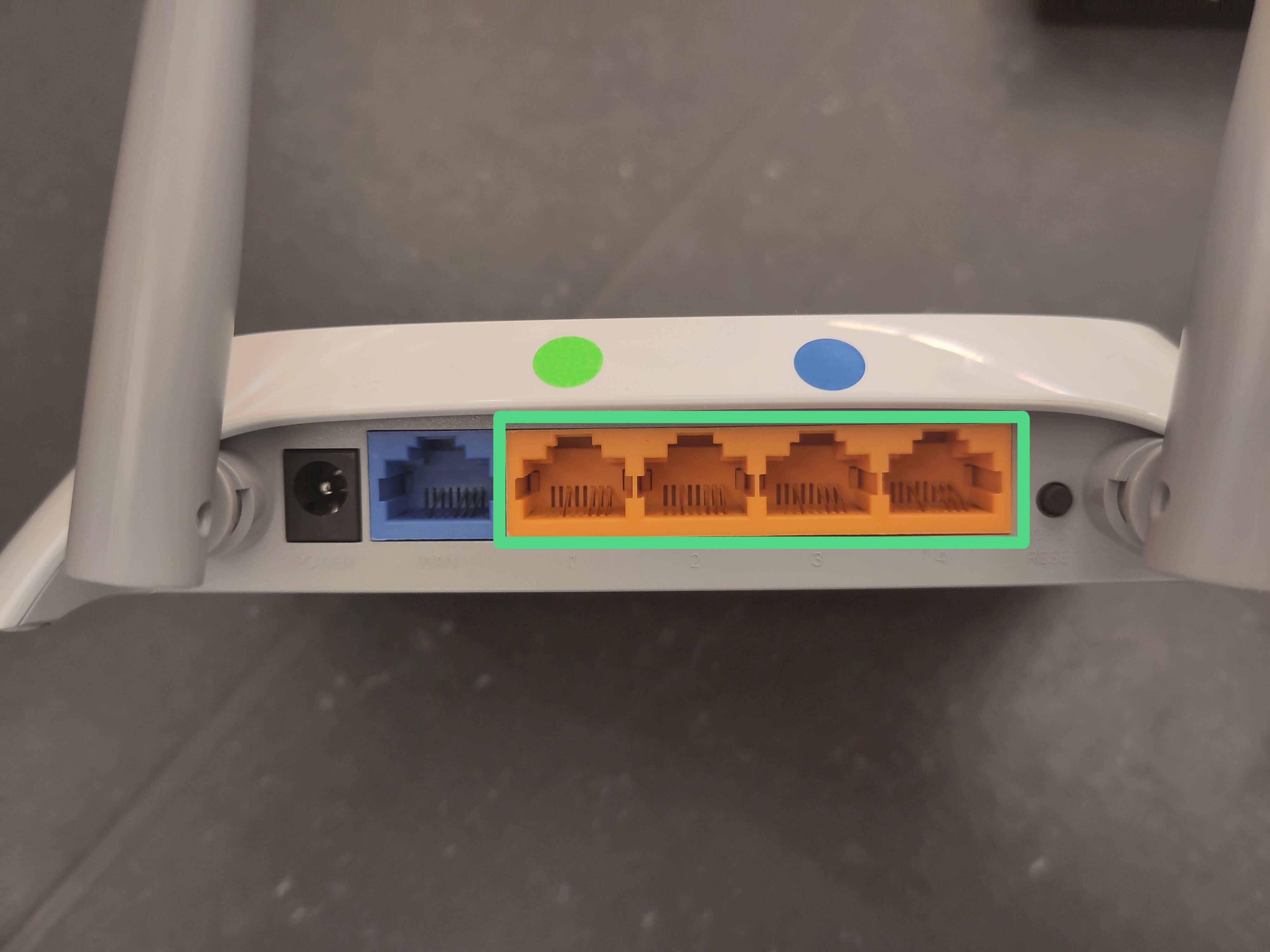
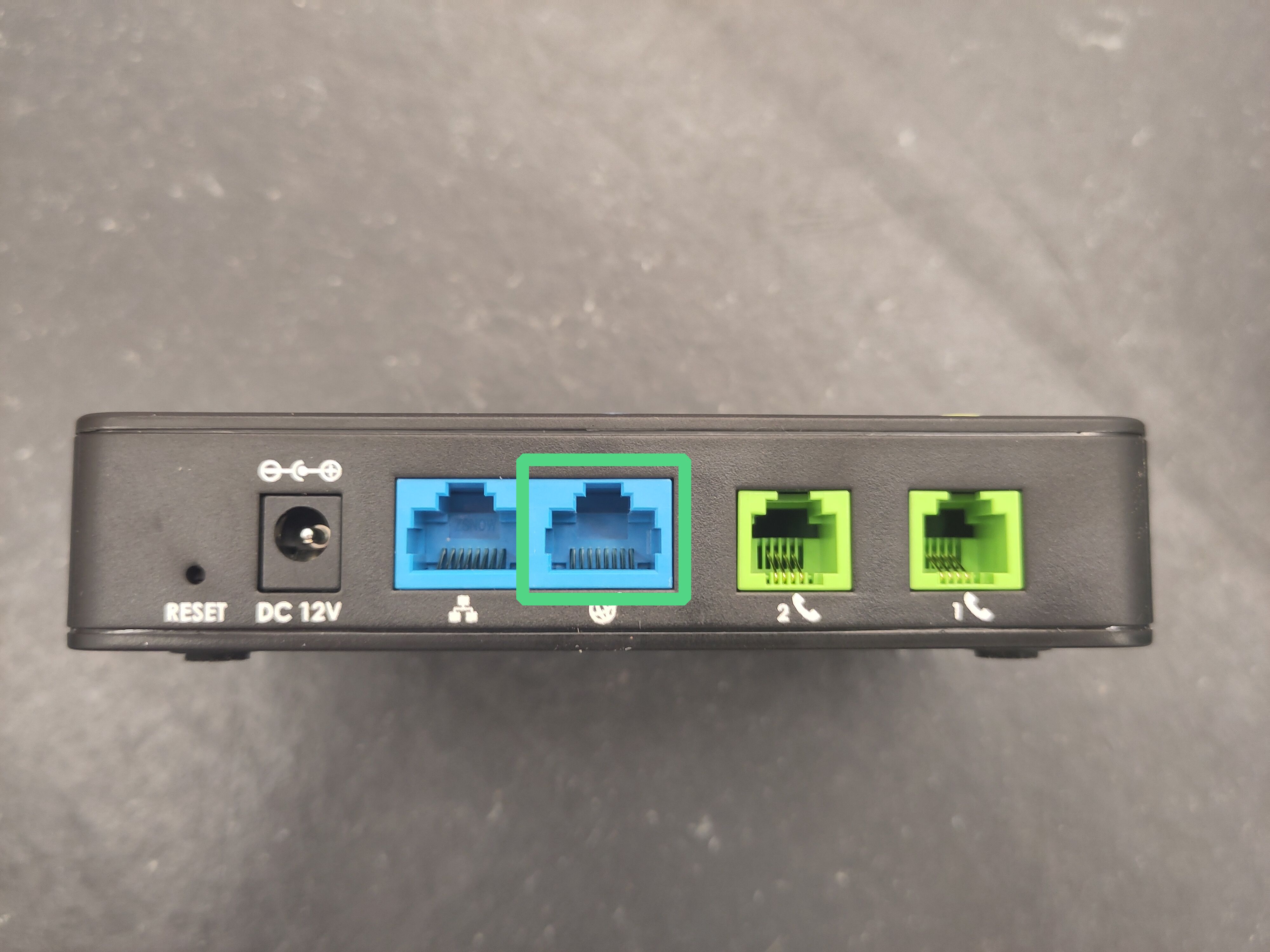
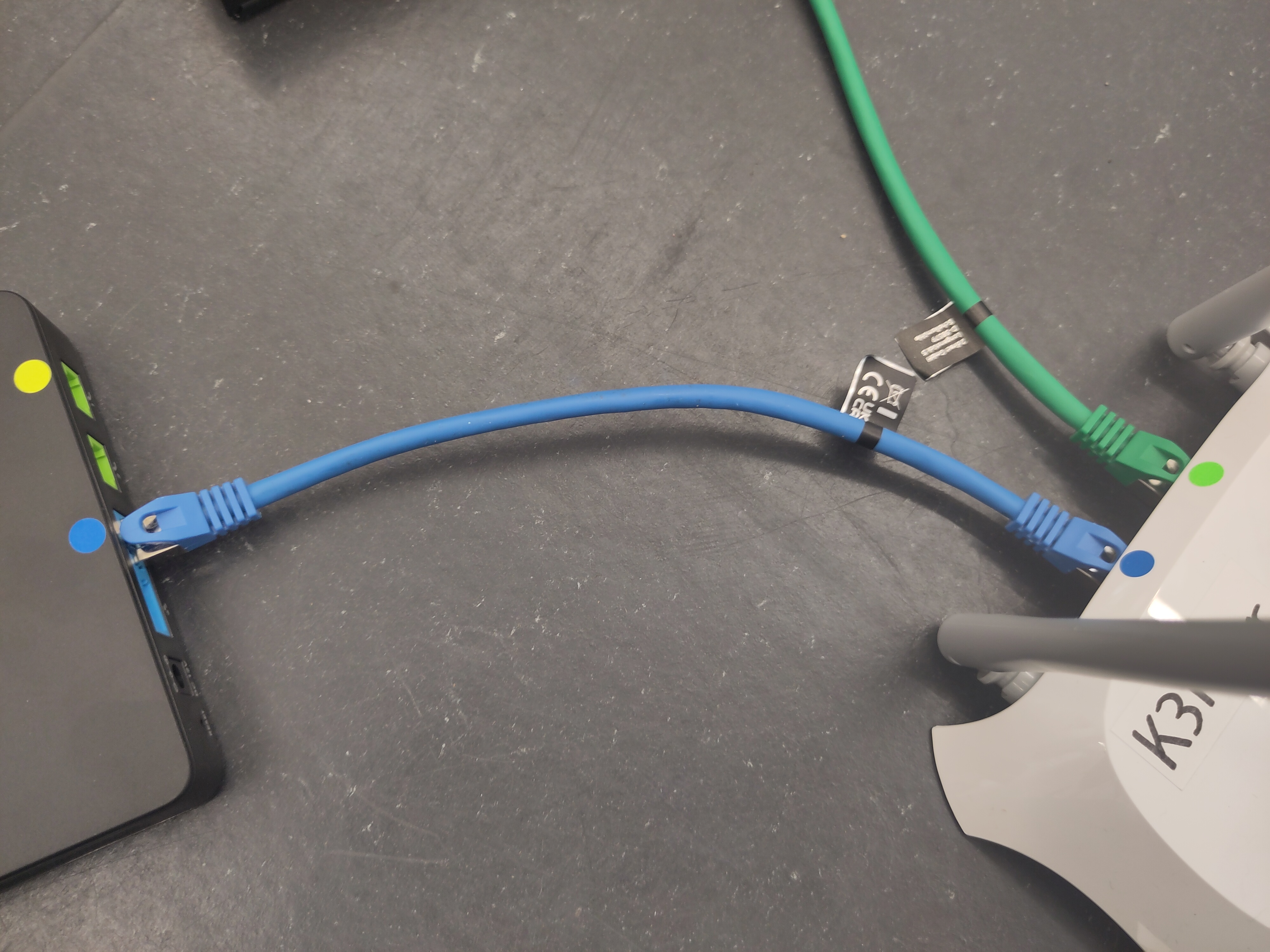
Verbinde das Grandstream Gateway per Netzwerkkabel (blau) mit dem Router. Verwende am Router eine der freien gelben Buchsen. Am Gateway musst du die blaue Buchse mit dem Globus Symbol verwenden.
Telefon
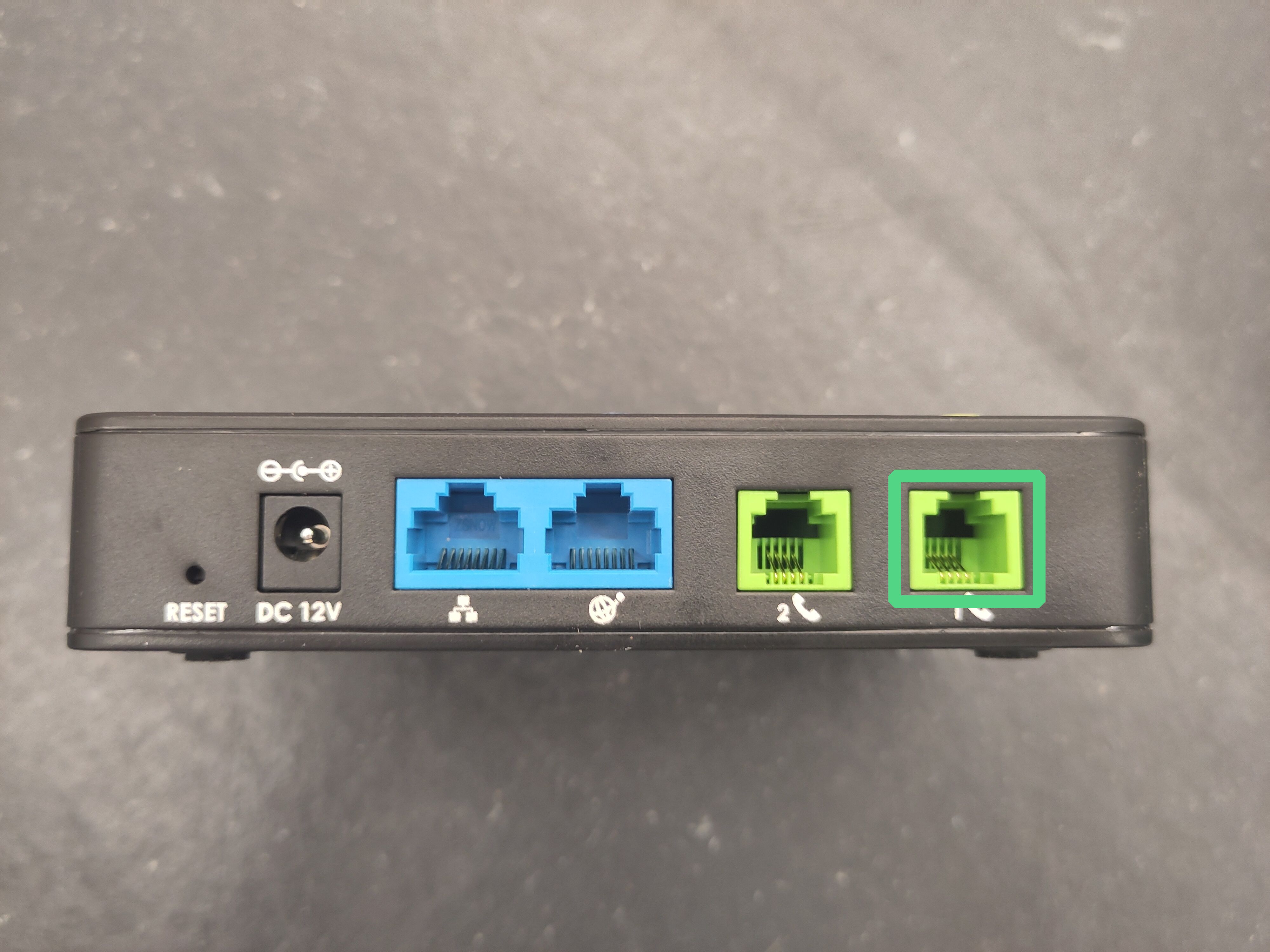
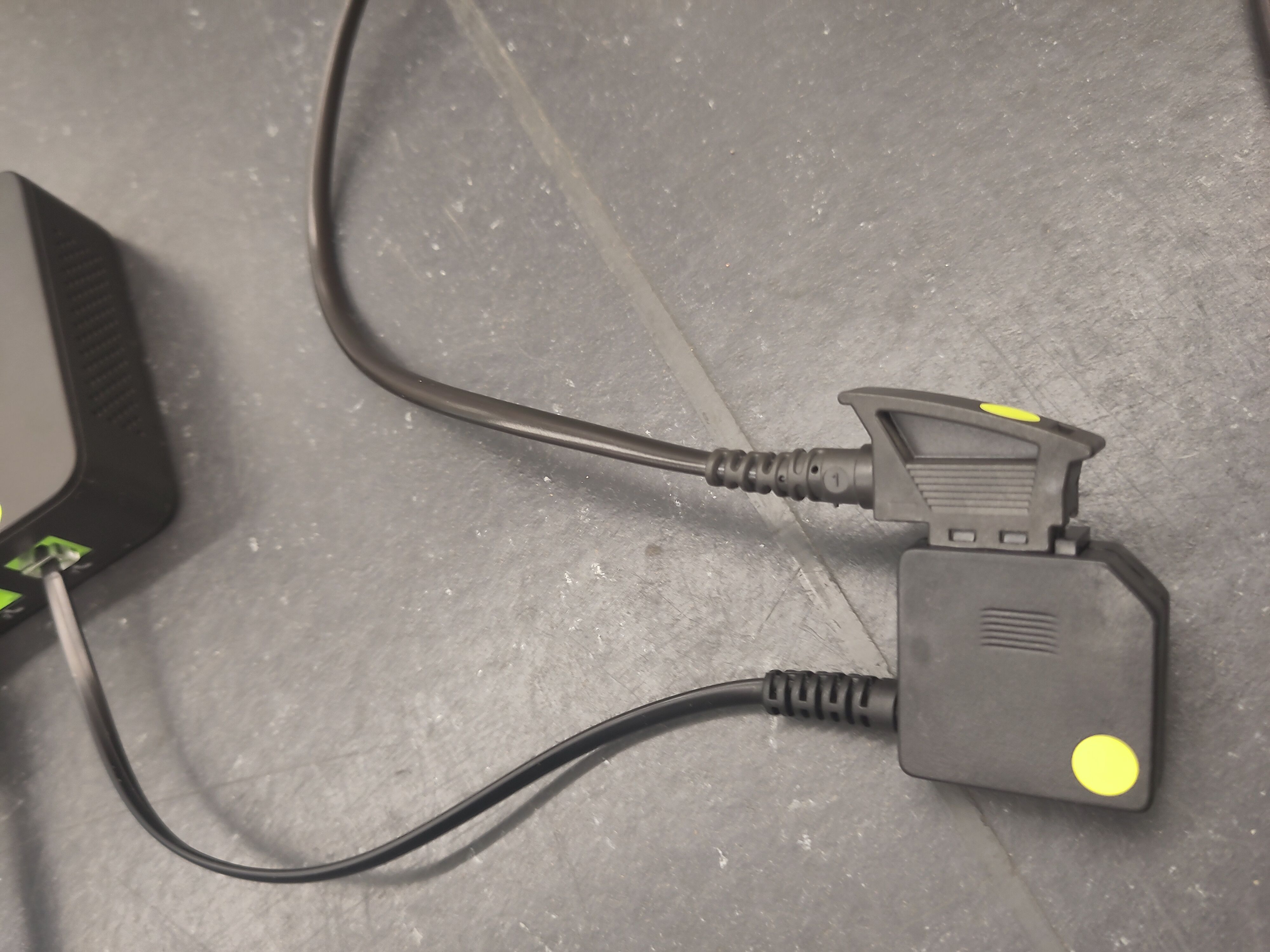
Verbinde das Telefon über den TAE zu RJ11 Adapter mit dem Gateway.
Stecke dazu das RJ11 Ende des Adapters in die grüne Buchse mit dem Hörer Symbol 1.
Stecke den TEA Stecker des Telefons in die TAE Buchse des Adapters.
Einbau
Trenne ggf. das Telefonkabel, platziere das Telefon auf der Stele und führe das Telefonkabel in den Innenraum.

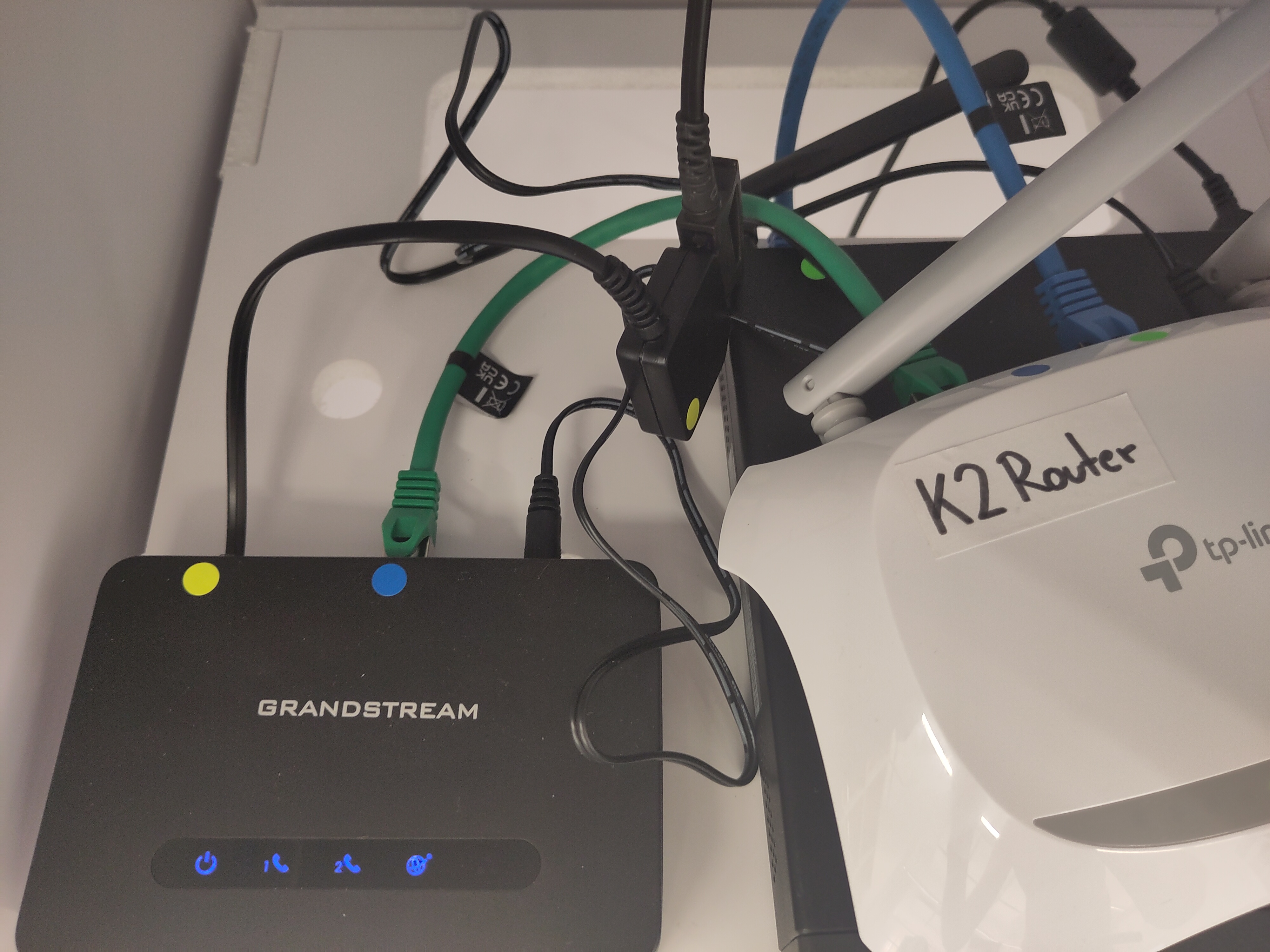
Platziere Rechner, Router und Gateway in der Stele und verbinde das Telefonkabel erneut wie oben beschrieben.
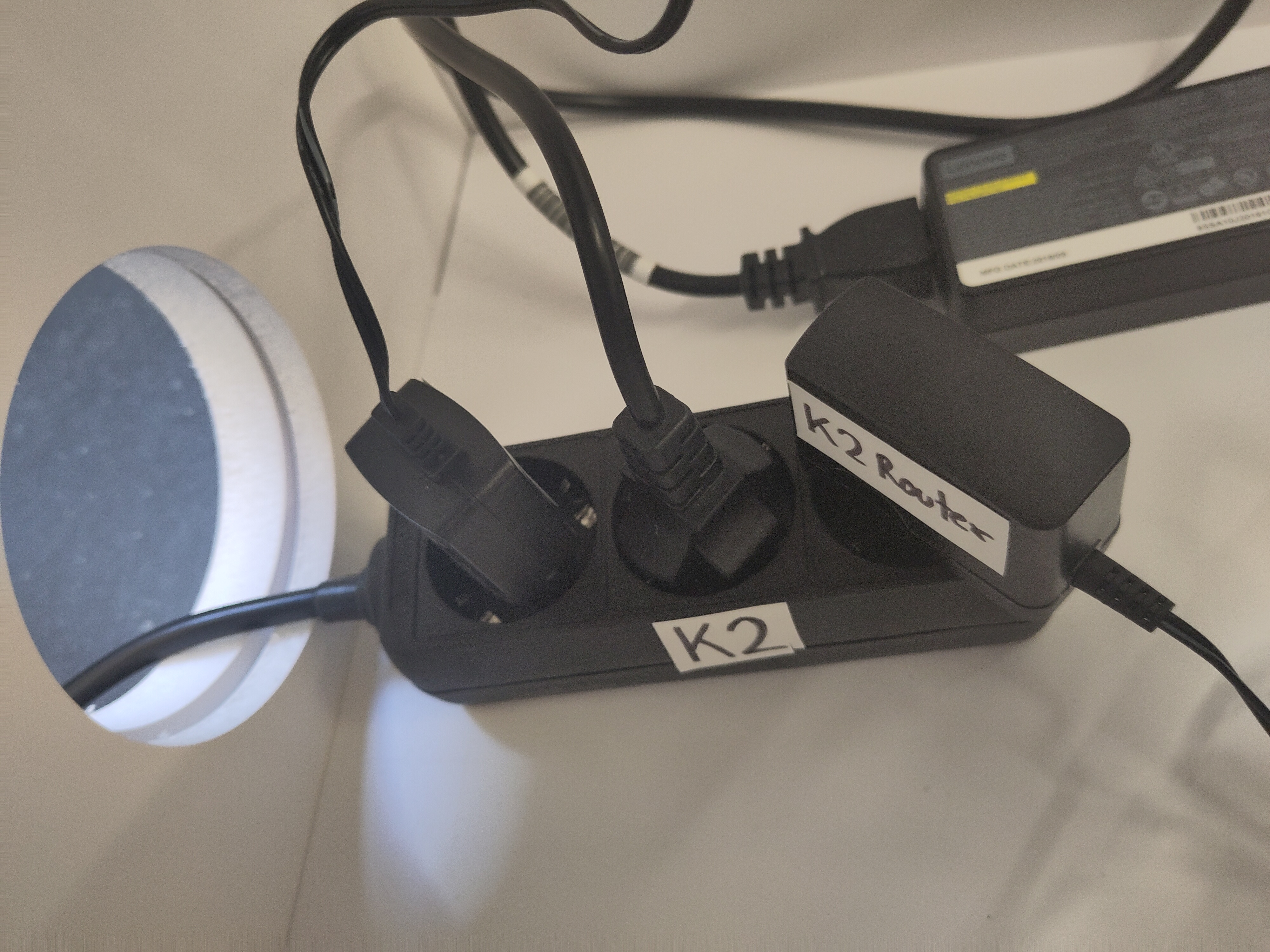
Lege den Verteiler Stecker unten in die Stele und führe das Kabel nach außen.
Verbinde den Rechner, den Router und das Gateway über das jeweilige Netzteil mit dem Verteiler Stecker.
Achtung
Achte darauf, dass du für Router und Gateway das richtige Netzteil nutzt. Die Stecker passen für beide Geräte, haben aber eine unterschiedliche Spannungsversorgung
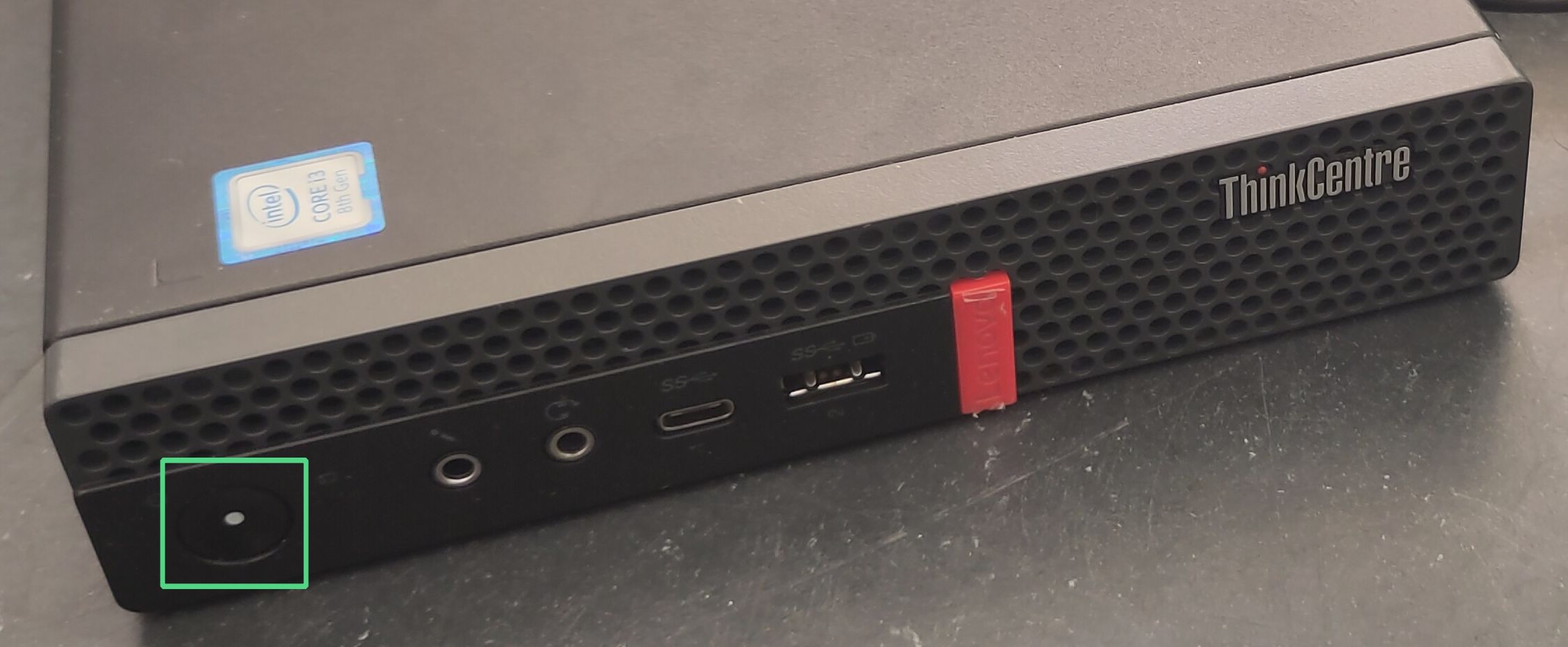
Stecke den Verteiler Stecker in die Steckdose und Schalte den Rechner über den Power Button ein.
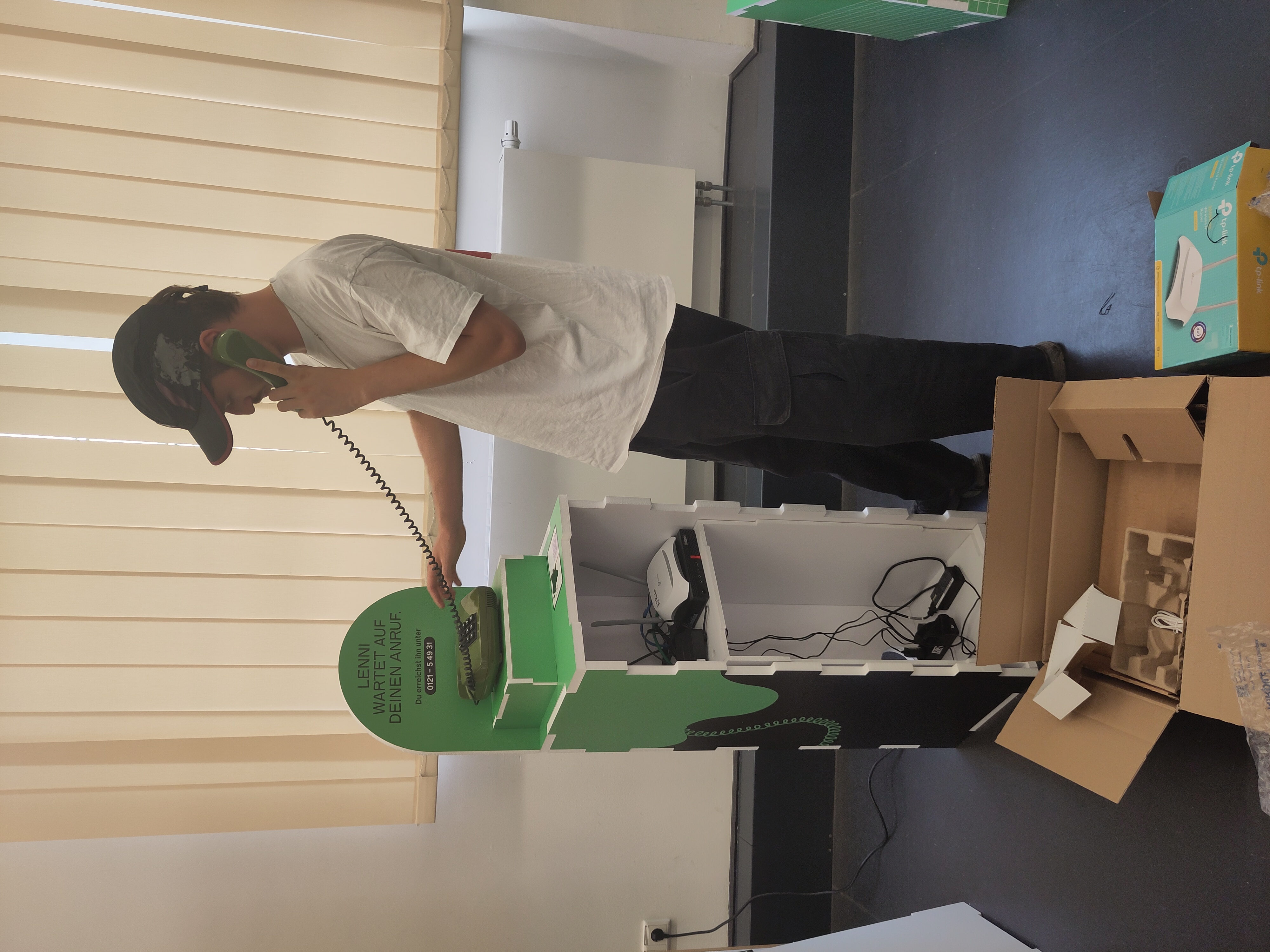
Gib Lennis Telefonnummer 012154931 im Telefon ein um das Modul zu testen.
Internetverbindung
Hier erfährst du, wie du den Rechner mit einem Internet fähigen W-Lan vor Ort verbinden kannst um updates zu laden oder um einen Zugriff aus der Ferne zu ermöglichen.
Verbinde dich von deinem Laptop aus mit dem Router WiFi. Der WiFi name beginnt voraussichtlich mit TP-Link_. Du findest den Namen und das Password auf der Unterseite des Routers.
Info
Das WiFi des Routers hat keine Internet Verbindung. Du kannst also keine Webseiten öffnen während du mit dem Router verbunden bist. Du kannst Warnungen dazu ignorieren. Ggf. musst du dich 2 mal mit dem Router WiFi verbinden.
Wenn du mit dem Router verbunden bist musst du die Kommandozeile (Terminal/Commandline) verwenden um auf den Rechner zuzugreifen .
Je nachdem welches Betriebssystem du verwendest findest du die Kommandozeile an anderer Stelle und das Programm wird möglicherweise etwas anders aussehen als auf den folgenden Screenshots.

Unter macOS suche das Programm Terminal

Unter Linux kannst du das Terminal mit der Tastenkombination Ctrl+Alt+T öffnen.

Unter Windows suche die Anwendung Powershell. Verwende nicht die Eingabeaufforderung!
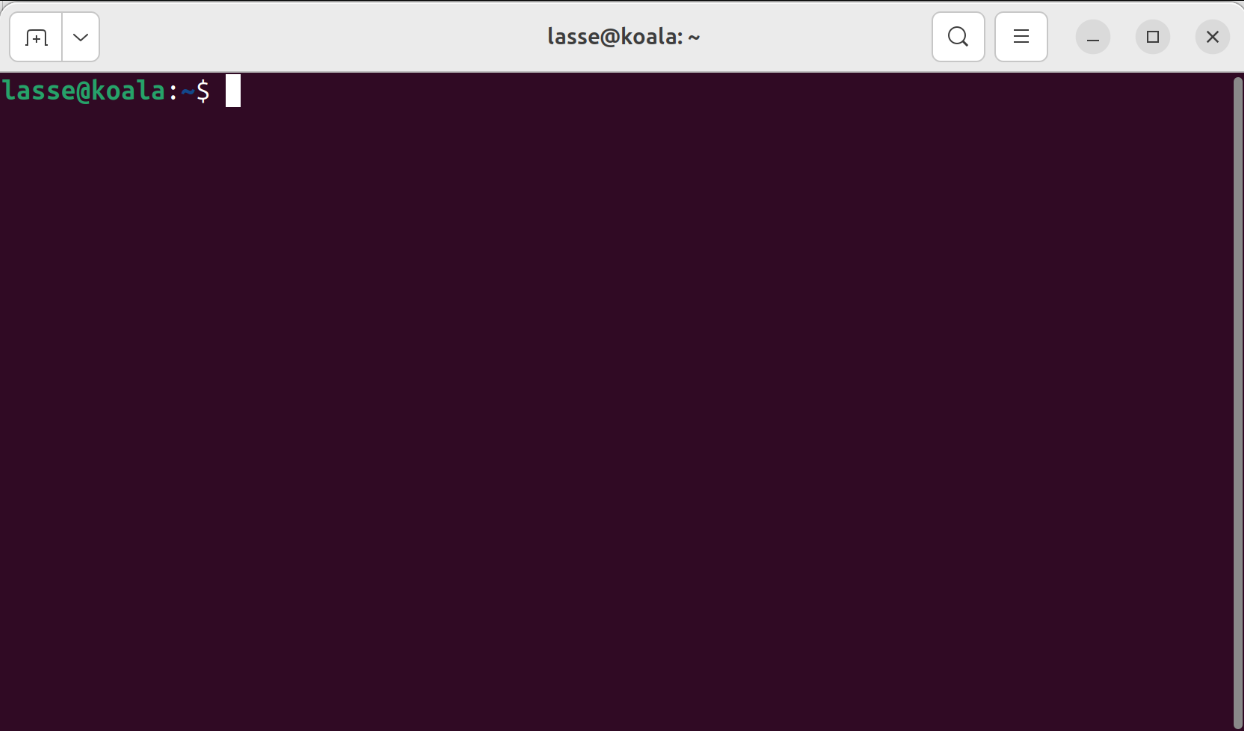
Wenn du die Kommandozeile gestartet hast tippe folgenden Befehl in das Fenster um mit dem Programm ssh auf den Rechner zuzugreifen
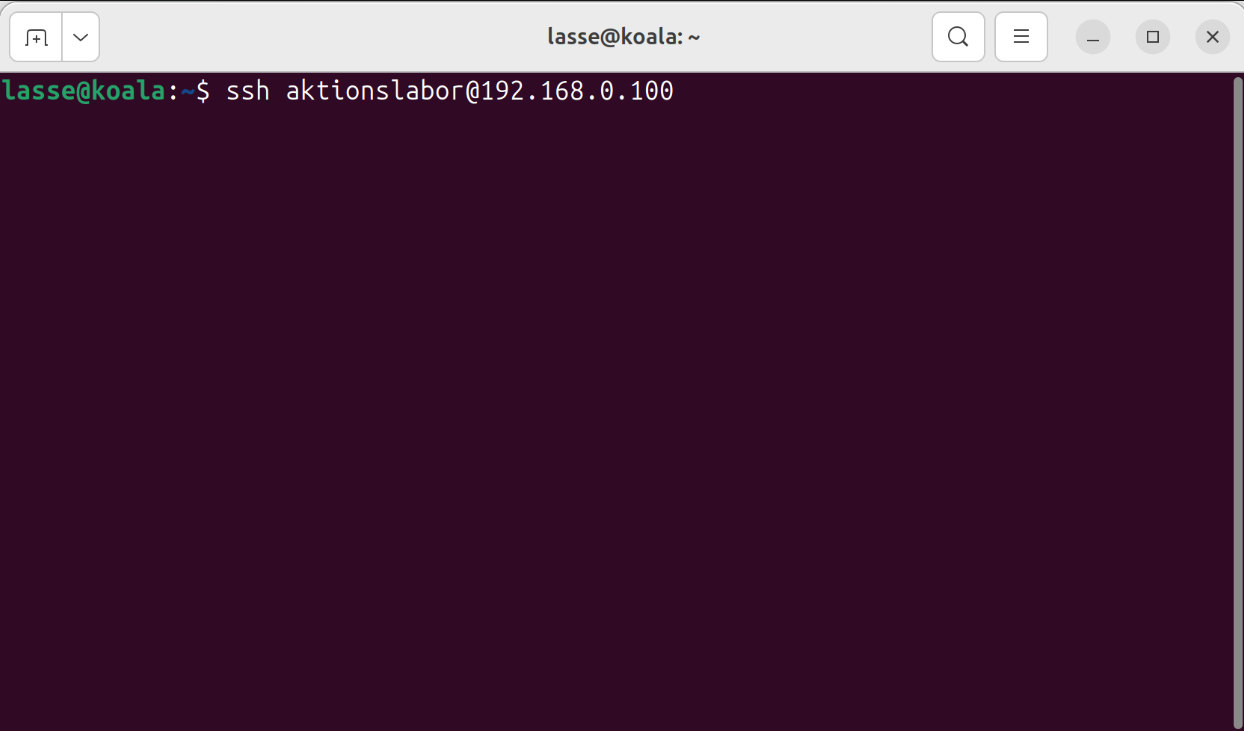
Info
Du kannst den Befehl auch hier kopieren und mit rechts klick einfügen oder Ctrl+Shift+V (Windows/Linux) oder Ctrl+V (MacOS) in die Kommandozeile einfügen.
Um den Befehl auszuführen drücke die Enter Taste.
Du musst die Verbindung beim ersten mal mit yes und Enter bestätigen
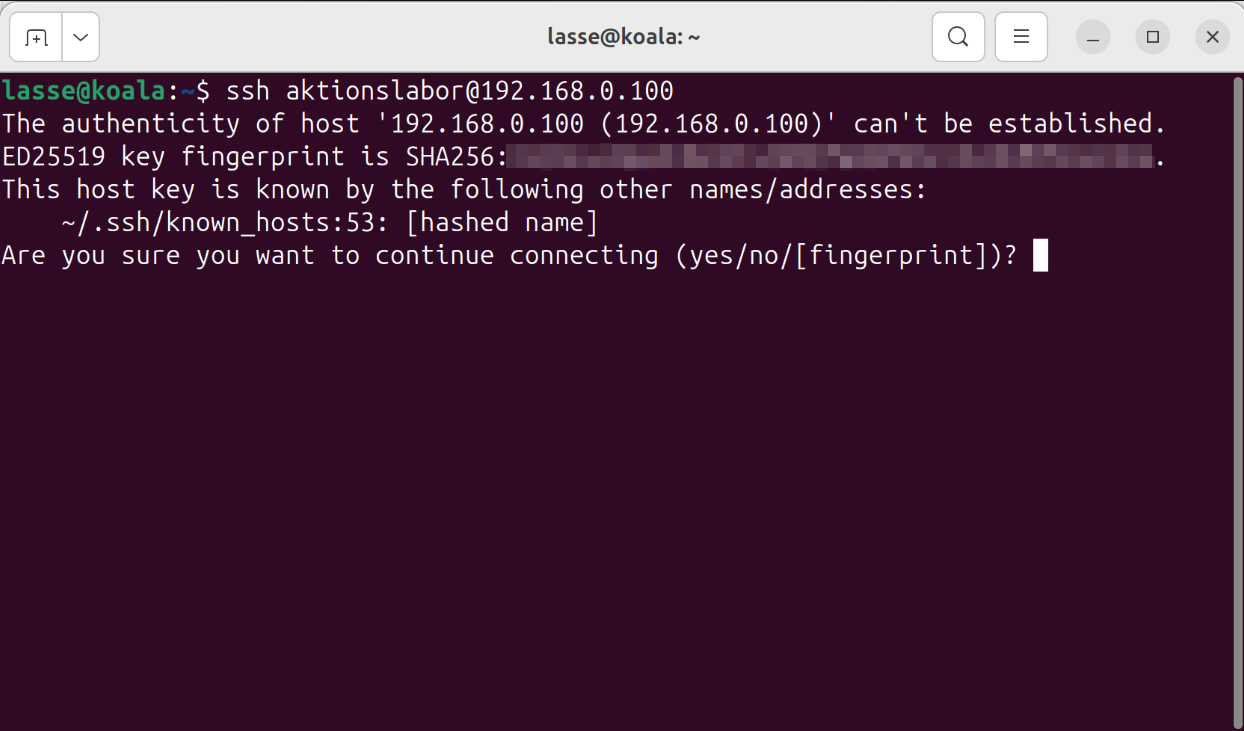
und anschließend das Passwort des Rechners eingeben.
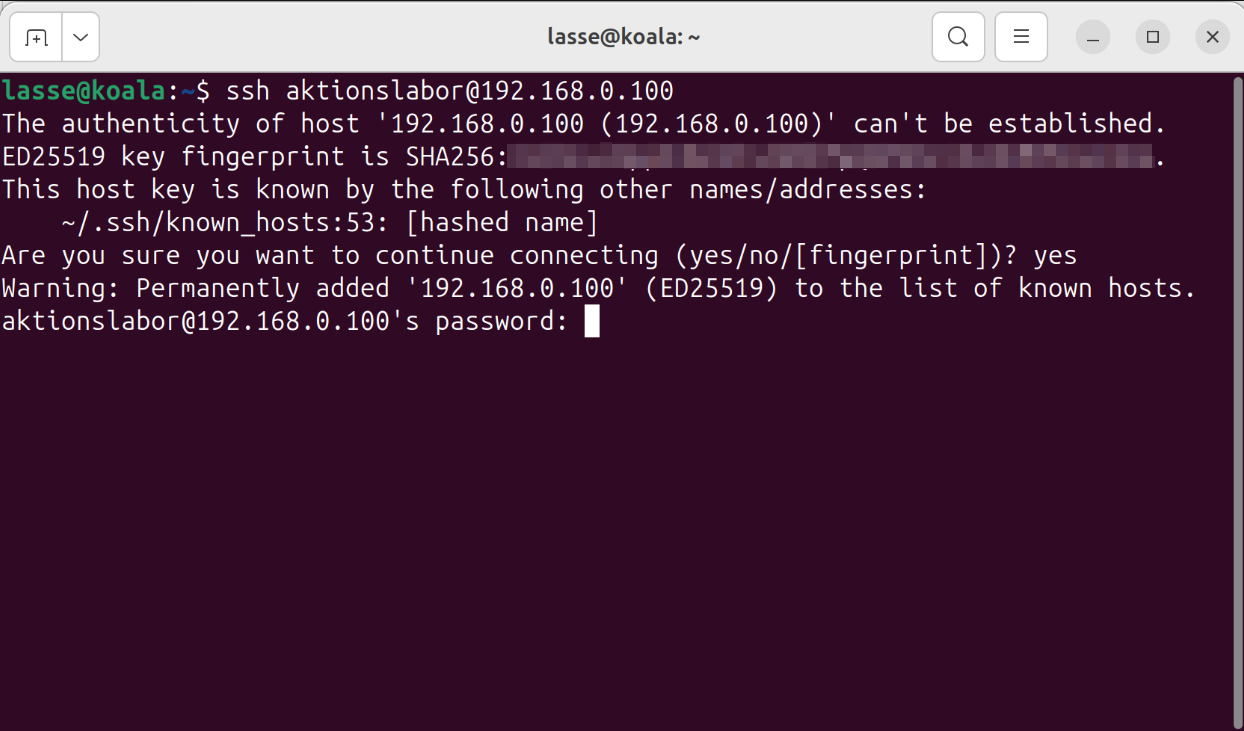
Info
Das Passwort ist nicht sichtbar während du es eintippst. Tippe nur das Passwort und bestätige mit Enter
Die Bezeichnung an der linken Seite sollte jetzt aktionslabor@KX (Xje nach Modul Nummer) lauten.
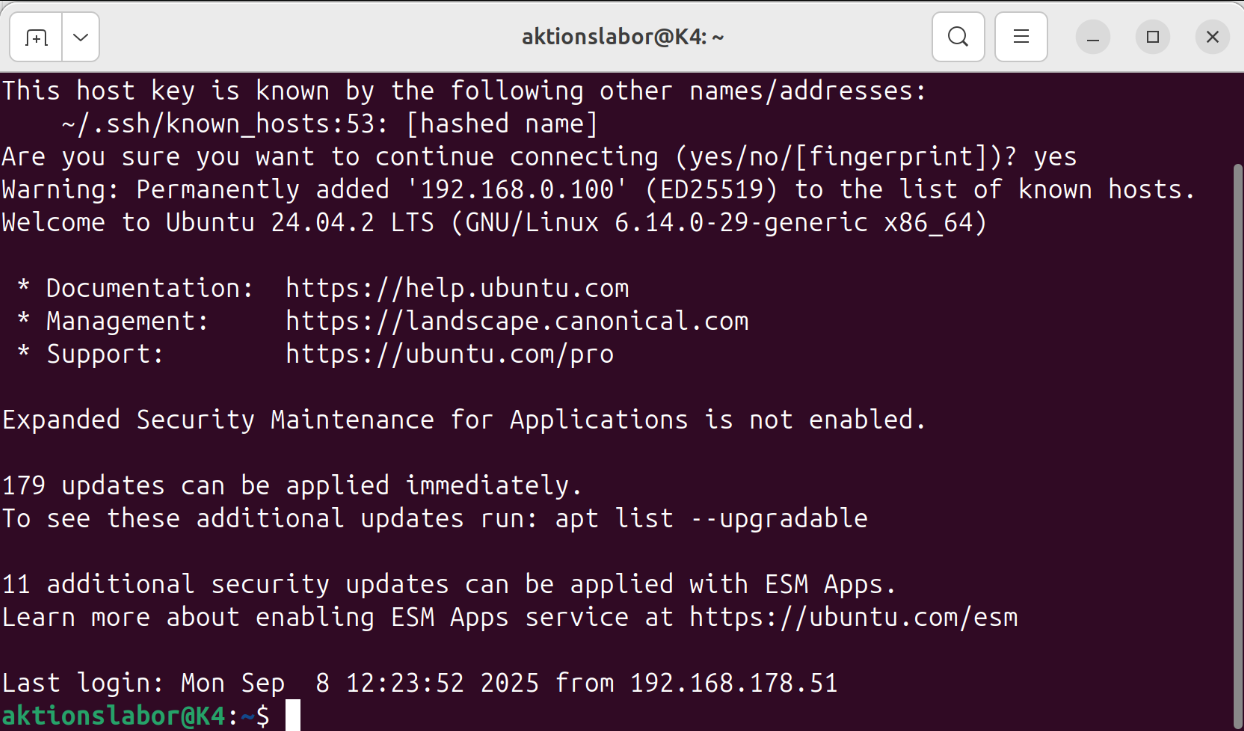
Befehle die du nun in dieser Kommandozeile eingibst werden auf dem Rechner ausgeführt.
Verbinde den Rechner mit dem lokalen Internetfähigen W-Lan. Gib dazu den folgenden Befehl ein und ersetze SSID durch die lokale W-Lan SSID, also den Namen des internetfähigen W-Lans und PASSWORD durch das W-Lan Passwort.
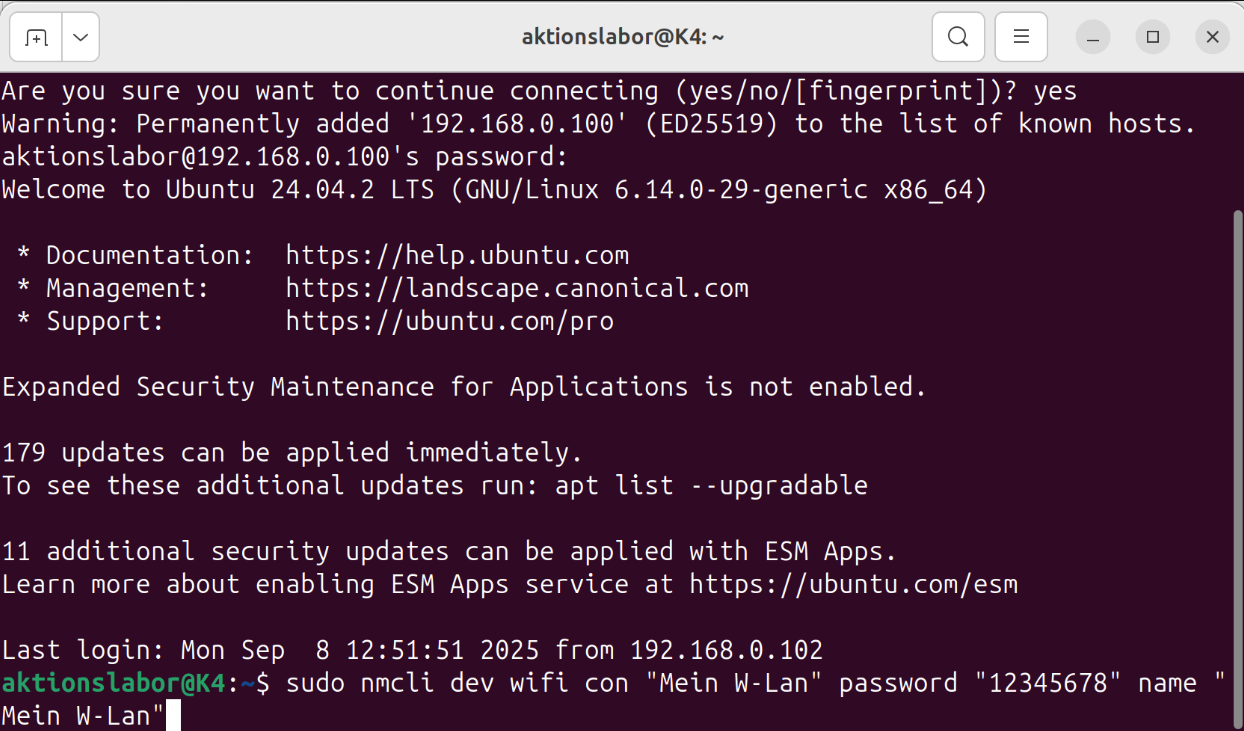
Um den Befehl zu bestätigen musst du erneut das Passwort des Rechners eingeben und wieder auf Enter drücken.
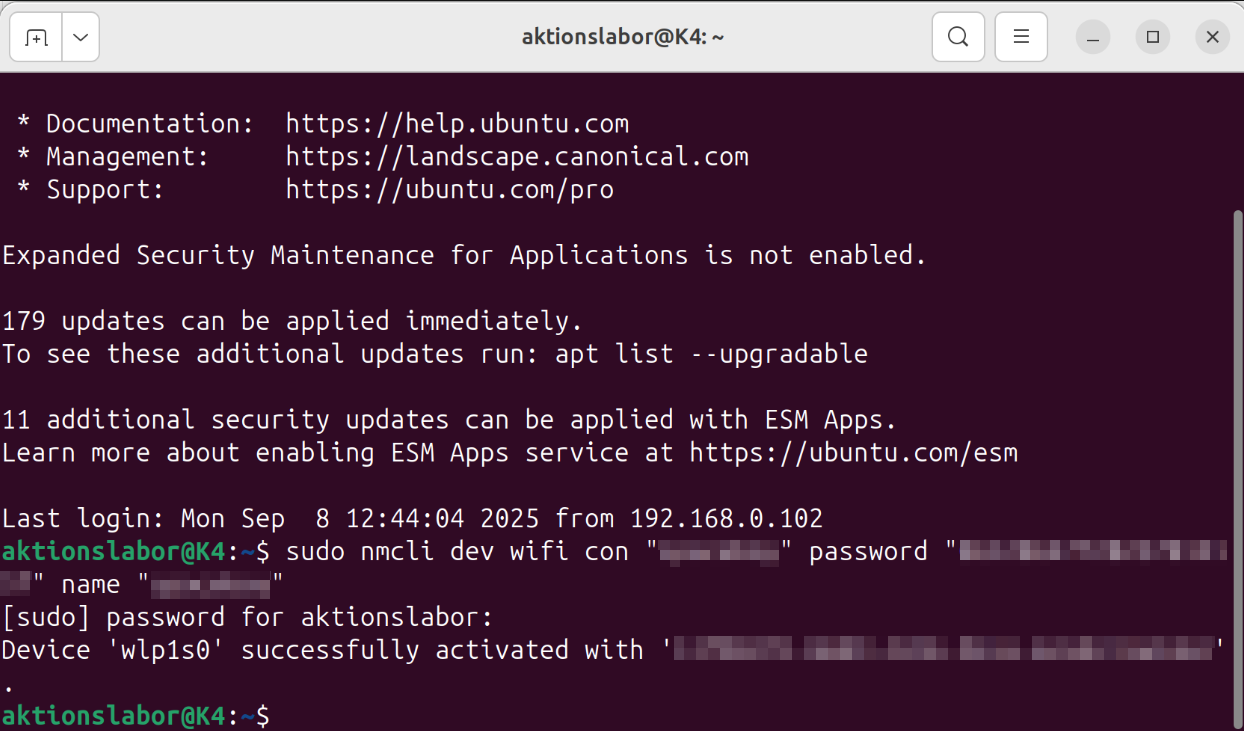
Mit dem folgenden Kommando kannst du überprüfen ob eine Internet Verbindung besteht:
Wenn eine 0 ausgegeben wird ist die Internetverbindung aktiv.

Wenn eine andere Zahl ausgegeben wird, überprüfe ob der Rechner das W-Lan sehen kann indem du den folgenden Befehl eingibst:
Beende nmcli dev wifi indem du Q drückst
Überprüfe ob SSID und PASSWORD korrekt sind und wiederhole den Verbindungsbefehl gegebenenfalls.